Cursor для подключения к суперкомпьютеру
 Cursor — это современный редактор кода с глубокой интеграцией искусственного интеллекта, созданный для ускорения разработки и повышения продуктивности. Построен на базе VS Code.
*Не забывайте про базовый безотказный способ подключения к кластеру: SSH (PuTTY + WinSCP).
Совместимость. После перевода суперкомпьютера на Rocky Linux 9 поддерживаются актуальные версии Cursor и VS Code.
Обязательно завершайте работу c кластером через Cursor командой:
pkill -u $USER -f cursor-server
Остающиеся после работы через Cursor процессы создают конфликты при следующем запуске. Команда пишется в терминале, который можно открыть, нажав на соответствующую кнопку в правой верхней части редактора.
Рисунок 1. Способ открытия терминала
Подготовка к соединению
Для подключения к суперкомпьютеру через Cursor в главном меню выберите опцию Connect via SSH. Вам будет предложено установить расширение Remote-SSH (издатель Anysphere). Установите его.

Рисунок 2. Выбор опции подключения по SHH в главном меню
Затем нажмите на значок удаленного подключения в левой нижней части интерфейса приложения. Выберите опцию "Connect to Host..." в появившемся списке.

Рисунок 3. Выбор опции подключения к хосту
Далее выберите опцию "+ Add new SSH Host...".

Рисунок 4. Добавление нового хоста
В открывшемся файле введите информацию о названии конфигурации, названии хоста, пользователе, используем порте и пути к файлу с ключом доступа (он будет получен на следующем шаге). Не забудьте поменять имя пользователя.
Host super
  HostName cluster.hpc.hse.ru
  User <логин_от_кластера>
  Port 2222
  IdentityFile "C:\Users\<имя_пользователя_Windows>\.ssh\auth_key.pem"

Рисунок 5. Заполнение файла конфигурации
Рекомендуемые настройки (Ctrl+Shift+P → Preferences: Open User Settings (JSON))::
"remote.SSH.remotePlatform": { "super": "linux" },
 "files.watcherExclude": {
    "**/.git/objects/**": true,
    "**/node_modules/**": true,
    "**/*.sif": true,
    "**/data/**": true
}
Подготовка ключа доступа
Для подключения к кластеру через VS Code необходим ключ в формате .pem. Его можно сгенерировать в личном кабинете TaskMaster.
Инструкция по конвертации ключа .ppk в формат .pem
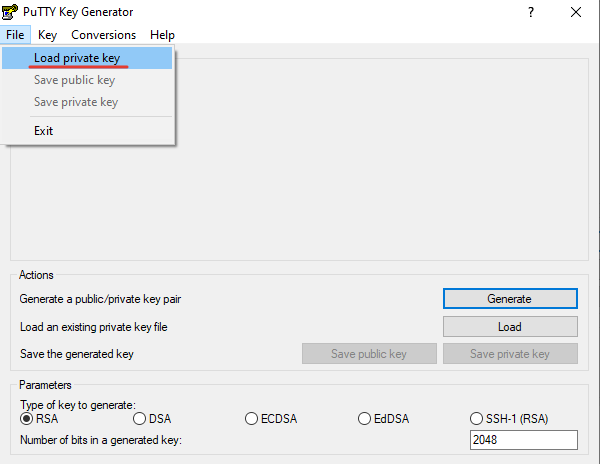
Рисунок 6. Загрузка ключа в формате .ppk
Программа попросит ввести пароль от этого ключа.
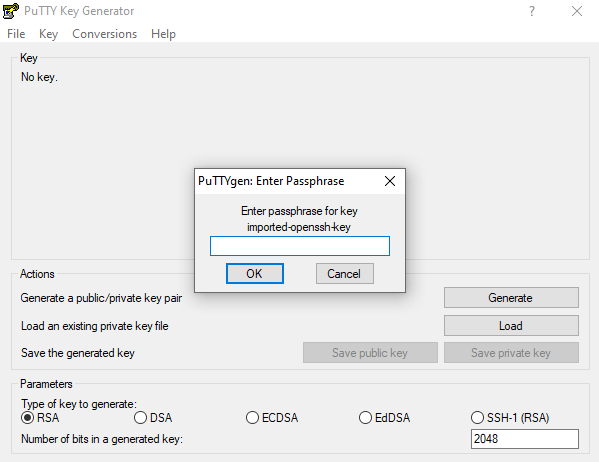
Рисунок 7. Ввод пароля для ключа
Далее в разделе Conversions выбираем Export OpenSSH key и сохраняем файл в директорию:
%USERPROFILE%\.ssh
*Файл с ключом можно сохранить и в другой папке. Главное – чтобы она лежала в домашней директории пользователя.
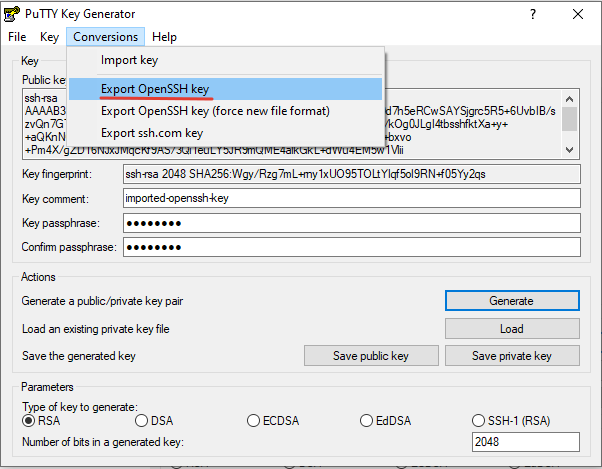
Рисунок 8. Экспорт ключа в формате для OpenSSH
Для подключения к суперкомпьютеру нажмите на иконку удалённого подключения в нижней части редактора и выберите опцию "Connect to Host..." (рисунок 3). Теперь в списке доступен наш хост – выберите его.

Рисунок 9. Выбор добавленного хоста
В появившемся окне введите пароль от ключа доступа.

Рисунок 10. Ввод пароля
Выберите опцию "Open Folder", нажмите на необходимую рабочую директорию и подтвердите выбор нажатием кнопки ОК. Cursor может запросить ввести пароль повторно. Не открывайте весь домашний каталог, если в нём много данных.

Рисунок 11. Выбор рабочей директории
Если подключение не работает (сервер не стартует, «Could not establish connection», ошибки библиотек): удалите старый серверный кэш и подключитесь заново:
pkill -u $USER -f cursor-server
rm -rf ~/.cursor-server
Обязательно завершайте работу c кластером через Cursor командой:
pkill -u $USER -f cursor-server
Остающиеся после работы через Cursor процессы создают конфликты при следующем запуске. Команда пишется в терминале, который можно открыть, нажав на соответствующую кнопку в правой верхней части редактора.
Рисунок 12. Способ открытия терминала

Нашли опечатку?
Выделите её, нажмите Ctrl+Enter и отправьте нам уведомление. Спасибо за участие!
Сервис предназначен только для отправки сообщений об орфографических и пунктуационных ошибках.